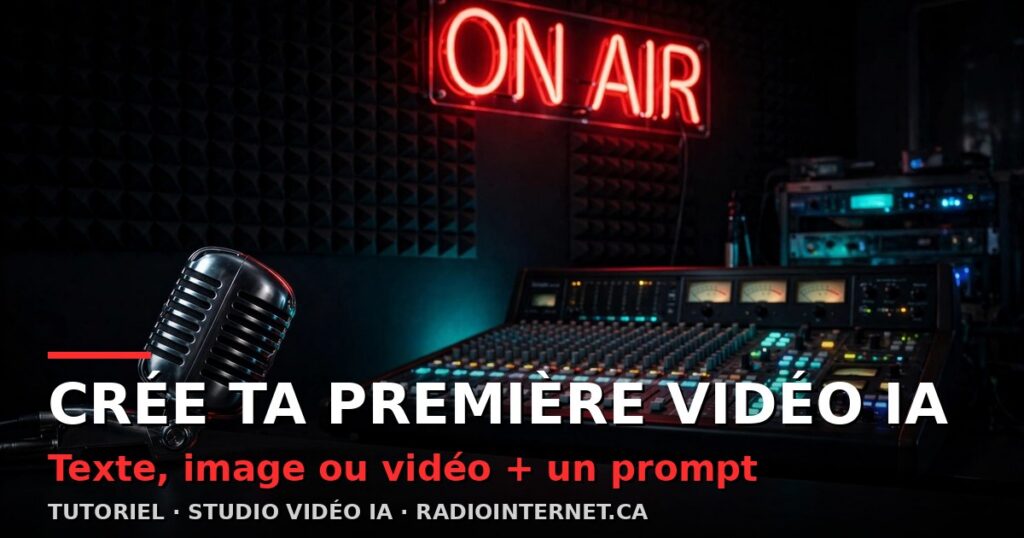
Tu as déjà rêvé de voir ta pochette d’album bouger? De transformer une phrase en petite scène de cinéma? C’est exactement ce que fait le Studio Vidéo IA de RadioInternet.ca. Tu lui donnes un point de départ — un texte, une image ou un bout de vidéo — plus une consigne qu’on appelle un prompt, et il fabrique un vrai clip animé. Pas un zoom sur une photo : une vraie vidéo, image par image.
Dans ce tutoriel, je te montre les trois façons de créer, la recette d’un bon prompt, et le pas à pas complet sur le site. Comme tout sur RadioInternet.ca, c’est gratuit.
Les 3 portes d’entrée
1. Le texte seul : tu décris la scène, l’IA la filme
C’est la porte la plus simple. Tu n’as rien d’autre qu’une idée. Tu écris ce que tu veux voir — un décor, une ambiance, un mouvement de caméra — et le studio transforme ta phrase en séquence vidéo. Idéal pour une intro de radio, un fond animé ou une ambiance pour accompagner ta musique.
2. Une image + un prompt : ta photo ou ta pochette s’anime
Tu pars d’une image que tu as déjà : une pochette d’album, une affiche, une photo de ton band. L’image devient la première image du clip, et ton prompt dit comment la scène se met en mouvement : ce qui bouge, ce qui reste fixe, où la caméra s’en va. C’est la façon la plus rapide de donner vie à tes visuels.
3. Une vidéo + un prompt : tu prolonges un clip existant
Tu as déjà un petit clip et tu veux la suite? Tu déposes ta vidéo, tu écris un prompt qui décrit ce qui se passe après, et le studio génère la séquence suivante. Le truc : la dernière image d’une séquence devient le point de départ de la suivante. En enchaînant les séquences, tu bâtis une vidéo plus longue, morceau par morceau.
L’art du prompt, simplement
Un prompt, ce n’est pas de la magie : c’est une consigne de tournage. Plus elle est claire, plus le résultat te ressemble. Voici la formule que j’utilise, en six morceaux :
- Le sujet — qui ou quoi est au centre : un micro vintage, un loup, ta pochette.
- Le décor — où ça se passe : un studio de radio, une forêt, le bord du fleuve.
- La lumière — néon rouge, soleil couchant, lumière douce du matin.
- Le mouvement — ce qui bouge : les nuages glissent, l’enseigne pulse doucement.
- La caméra — fixe, qui avance lentement, qui recule, qui tourne un peu.
- L’ambiance — mystérieuse, chaleureuse, électrique, calme.
Et pense au prompt négatif : la liste de ce que tu ne veux PAS voir. C’est ton filet de sécurité contre les images floues, déformées ou qui scintillent. Quelques mots suffisent : « flou, déformé, scintillement, texte illisible ».
Trois exemples prêts à copier
Exemple 1 — texte seul. C’est le prompt du tout premier clip généré ici même, au Studio Vidéo IA : une demande de 5 secondes, livrée en 4,84 secondes, en 704 × 480. Le néon, le micro, la console : tout y est.
Un studio de radio la nuit, une enseigne néon rouge ON AIR qui pulse doucement, un micro vintage, des ondes sonores colorées, caméra qui avance lentement
Exemple 2 — image + prompt. Image de départ : la pochette de ton album, un loup sous la lune. Le prompt dit comment elle s’anime :
La lune grossit lentement, les nuages glissent devant, le loup lève la tête vers le ciel, caméra fixe, ambiance mystérieuse, couleurs froides
Prompt négatif : flou, déformé, scintillement
Exemple 3 — vidéo + prompt. Ton clip de départ montre des vagues au bord du fleuve. Voici le prompt de la suite :
La caméra recule lentement, le soleil se couche, les couleurs deviennent dorées, un bateau passe au loin
Pas à pas sur le site
- Crée ton compte gratuit. Sur RadioInternet.ca, l’inscription prend deux minutes et ne coûte rien. C’est avec ton compte que tu déposes tes travaux et que tu suis leur avancement dans le Studio.
- Ouvre le Studio Vidéo IA à l’adresse radiointernet.ca/studio-video-ia. Tu y trouves l’atelier vidéo du site, en plus du Créateur vidéo qui travaille directement dans ton navigateur.
- Dépose ton travail. En tête de la page du Studio, le formulaire « Générer une vidéo avec l’IA » t’attend : écris ton prompt (obligatoire — un dépôt vide est refusé net), ajoute ton prompt négatif si tu en as un, choisis la durée (3, 5, 8 ou 10 secondes) et, si tu pars d’une image, dépose ton image de départ. C’est tout : ton travail entre dans la file du Studio. Pour étendre une vidéo, c’est un dépôt séparé : ta vidéo source est obligatoire, avec le prompt qui décrit la suite, comme dans l’exemple 3 plus haut. L’atelier offre aussi l’assemblage de séquences, la conversion, l’extraction de la dernière image d’un clip et la transcription d’un audio.
- Suis l’avancement sur l’écran. Chaque travail avance avec un statut clair : en file, puis en cours, puis terminé. Pas besoin de rester planté devant : tu peux fermer la page et revenir plus tard.
- Retrouve et télécharge ton clip. Quand le statut passe à terminé, ton travail affiche le bouton « Télécharger le résultat » dans ton suivi : ton clip t’attend en fichier vidéo, prêt à garder et à partager. Tu vois aussi sa durée et sa dernière image. Le fichier n’appartient qu’à toi : il faut être connecté à ton compte pour le télécharger.
Comment ça marche, la génération? Soyons francs : la génération IA ne part pas à la seconde où tu cliques. Elle fonctionne par sessions planifiées : ton travail avance dans la file, la session de génération le prend en charge, fabrique ta séquence, et la rend dans le Studio. Tu déposes, tu laisses travailler, tu reviens voir le résultat dans le Studio. C’est le prix d’un service gratuit — et ça vaut l’attente.
Pour aller plus long
Une séquence dure de 3 à 10 secondes, selon le choix fait dans le formulaire. Une vidéo, c’est des séquences enchaînées. Le principe est simple :
- La dernière image d’une séquence devient le départ de la suivante — l’atelier peut l’extraire pour toi.
- Tu génères ou prolonges séquence par séquence, chacune avec son propre prompt.
- Tu assembles le tout dans l’atelier du Studio, ou dans le Créateur vidéo, qui travaille dans ton navigateur.
Des idées pour t’en servir : une intro ON AIR pour ta radio, une boucle animée pendant un direct, un fond animé pour un article de blogue, ou ta pochette d’album qui bouge pour annoncer une sortie.
Les limites, en toute honnêteté
- La résolution est de 704 × 480 pour l’instant : parfait pour le web et les réseaux sociaux.
- Chaque séquence dure de 3 à 10 secondes, au choix dans le formulaire (3, 5, 8 ou 10 secondes) : les longues vidéos se bâtissent en enchaînant.
- La génération marche par sessions : il y a une file d’attente, pas de résultat instantané.
- Et comme tout ici : c’est gratuit, pour tout le monde.
Mini-FAQ
Ça coûte combien?
Rien. Le Studio Vidéo IA fait partie des outils gratuits de RadioInternet.ca, comme le reste du site.
Combien de temps ça prend?
Ça dépend de la file et des sessions de génération en cours. Dépose ton travail, suis son statut dans le Studio — en file, en cours, terminé — et reviens voir ton clip dans le Studio quand il est prêt.
Puis-je partir de ma pochette d’album?
Oui, c’est la deuxième porte d’entrée : ton image devient la première image du clip, et ton prompt décrit le mouvement. C’est fait pour ça.
La vidéo m’appartient-elle?
Oui. Tu pars de tes images, tes idées et tes mots : le clip produit est le tien, pour ta radio, tes réseaux, tes projets. Garde toujours tes fichiers sources, comme avec n’importe quel outil de création.
À toi de jouer
Le meilleur moyen de comprendre, c’est d’essayer. Copie le premier exemple, dépose-le au Studio, et regarde ton premier clip prendre vie :
— Lawrence Morel